

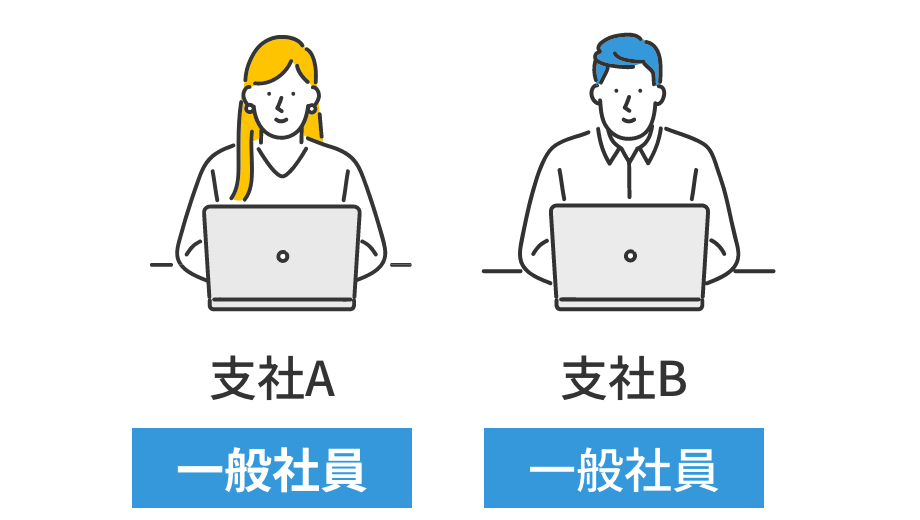
社員がWebから名刺情報を入力・申請
社員様・上長・総務それぞれの役割に合わせて、誰でもスムーズに使える法人向け名刺発注システムです。
名刺発注を、人ではなく「仕組み」で回します。
社員がWebから名刺情報を入力・申請


名刺発注担当と承認者が内容を
確認して承認


印刷し、翌営業日に発送いたします。

総務部長
管理者
管理者は、名刺のデータや社員のマスターを一括で管理することが可能です。
法人e名刺は、インターネットブラウザのみで全ての作業が完了するため、印刷会社との面倒なやり取りはありません。
また、一般社員・承認者・管理者の権限を割り当てることができます。詳細はこちらをご覧ください。
従来なら名刺担当者が請け負っていた名刺内容の修正指示や校正作業は、各社員が自分で編集・プレビュー確認ができるため、名刺担当者様の負担が大幅に軽減されます。一般社員が名刺発注するためには承認者の承認が必要なため、勝手に名刺を発注することを防ぎます。

ログイン
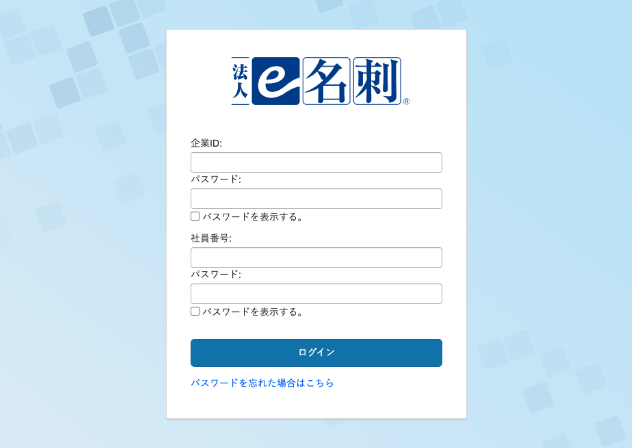
名刺発注担当者が、自分の社員番号・パスワードでログインし、名刺データを作成・編集します。

新規で名刺を作成して
注文する場合
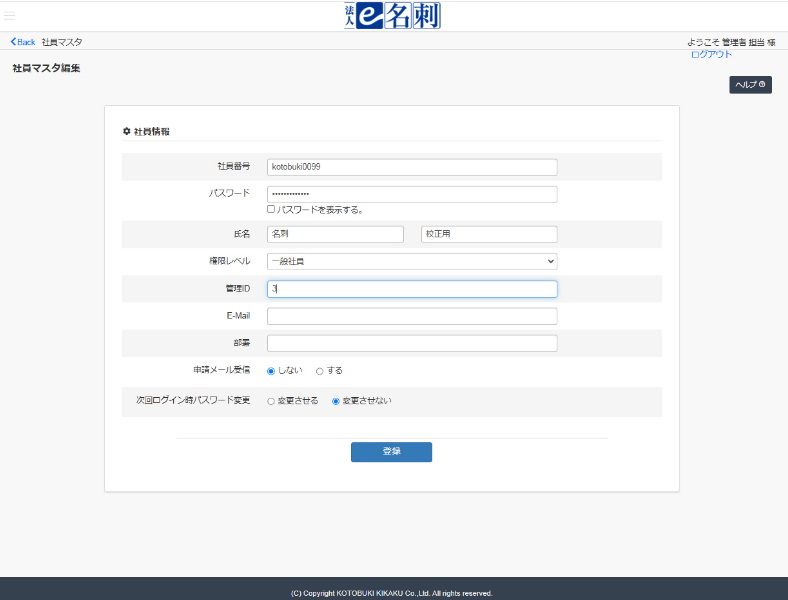
社員登録をする
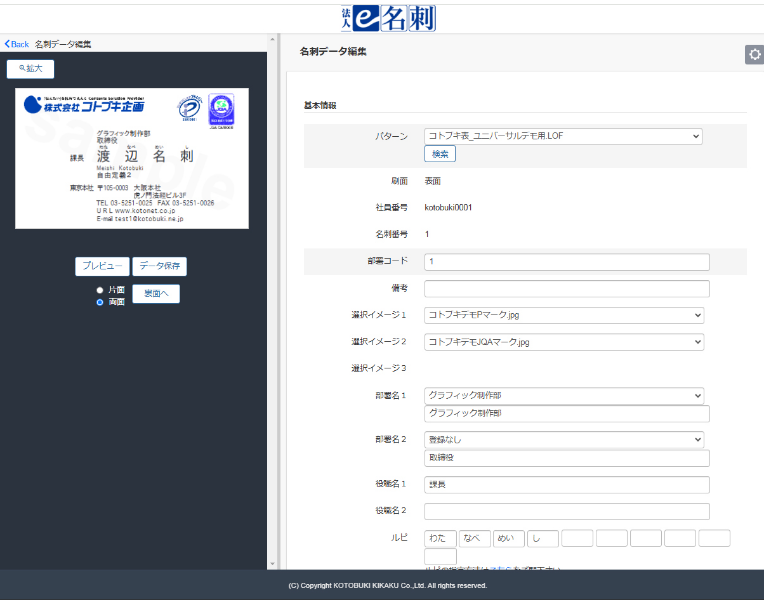
編集画面で名刺データを入力
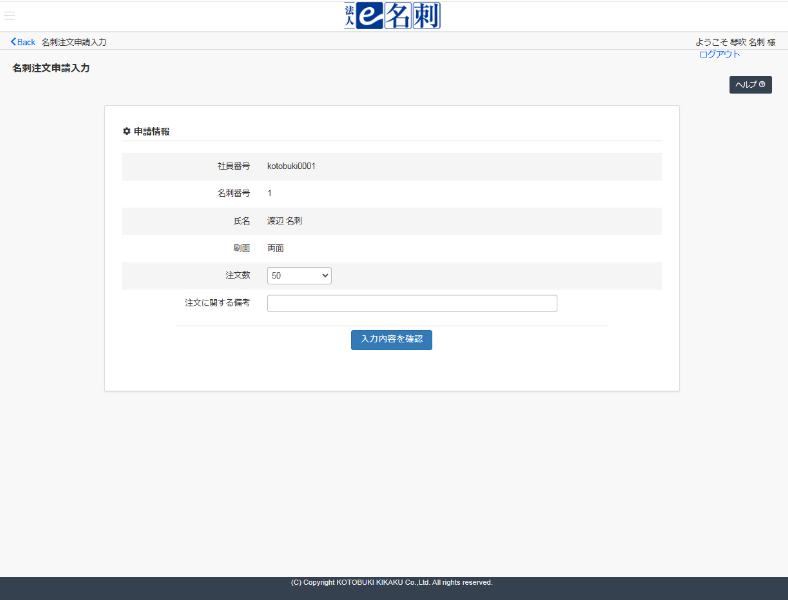
印刷数量を指定し、
承認・発注する

登録済みの名刺を修正して
注文する場合
修正・注文したい
名刺を検索
編集画面で内容の変更
印刷数量を指定し、
承認・発注する

追加注文(登録済み名刺に
変更なし)のみの場合
修正・注文したい
名刺を検索
印刷数量を指定し、
承認・発注する

ログイン
一般社員が、自分の社員番号・パスワードでログインし、名刺データを作成・編集します。
追加注文(登録済み名刺に
変更なし)のみの場合
修正・注文したい
名刺を検索
印刷数量を指定し、
承認・発注する
修正・注文したい
名刺を検索


承認者が承認・発注する
追加注文(登録済み名刺に
変更なし)のみの場合
注文したい名刺を
検索
注文したい名刺を
検索
印刷数量を指定し、
承認・発注する
法人e名刺の発注システムには、5つのユーザー権限が設定されています。
5つのユーザー権限とそれぞれ可能な操作は下記の通りです。
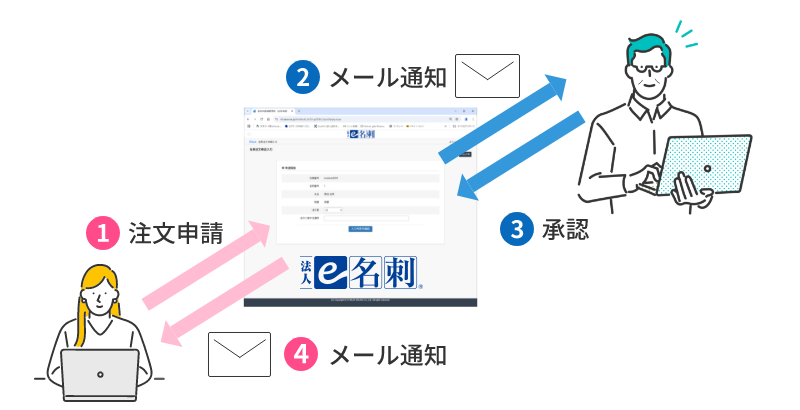
一般社員が名刺発注を申請すると上司などの承認担当者にメールが届きます。承認担当者が発注した名刺の内容を確認して承認すると管理者(最終承認者)にメールが届き、承認すれば弊社に名刺発注の依頼となります。
※10段階まで可能です。
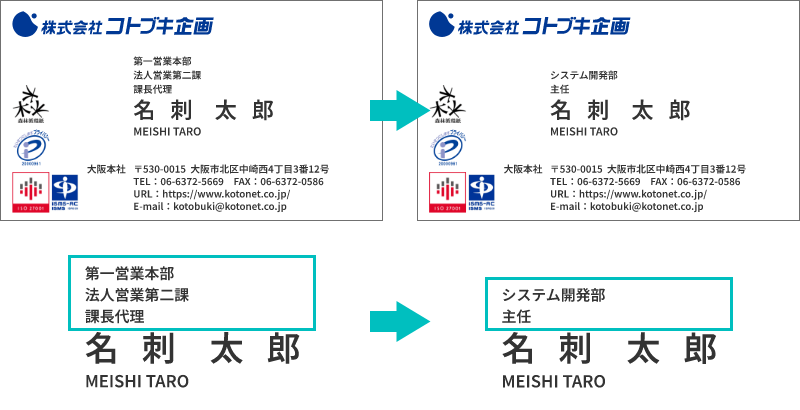
入力内容に応じて行数が自動調整されるため、部署名・役職名・資格などの有無に関わらず、常にバランスの取れた名刺レイアウトを維持できます。
不要な空白が出ないため、個人ごとの情報量が異なっても、統一感のある美しい仕上がりになります。
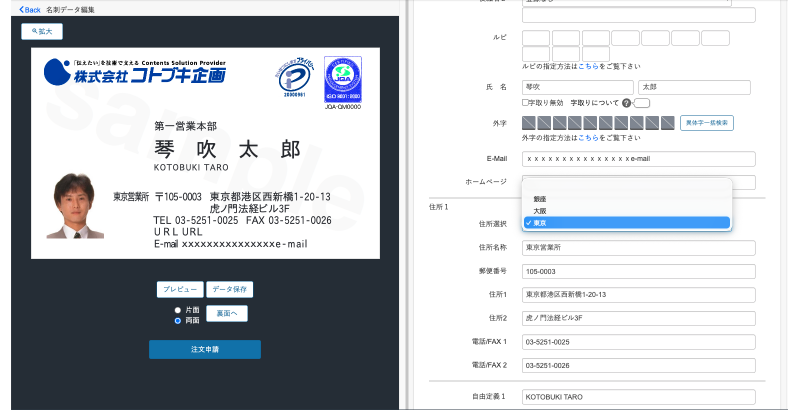
あらかじめよく使う住所を登録することにより、名刺編集画面でプルダウンメニューにより住所を選択可能です。郵便番号、住所だけでなく電話番号やFAX番号も自動的に切り替わります。
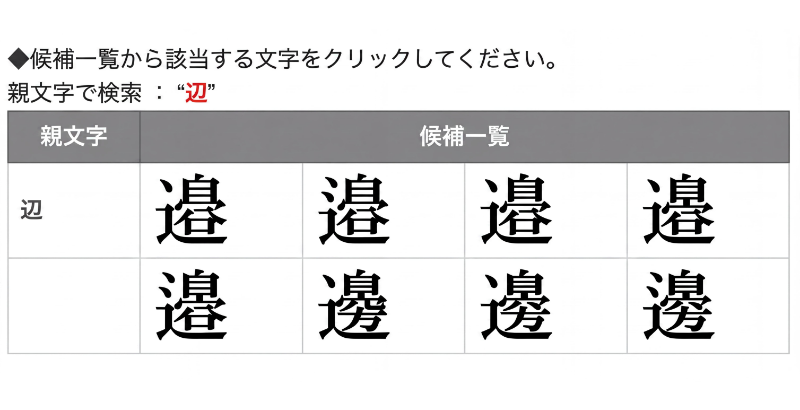
外字は編集画面から簡単に選択できます。編集画面の氏名欄に常用漢字を入力すれば外字候補一覧が表示され、選択するだけの簡単操作で時間も掛かりません。
※選択肢にない外字も画像として登録すれば再現可能です。
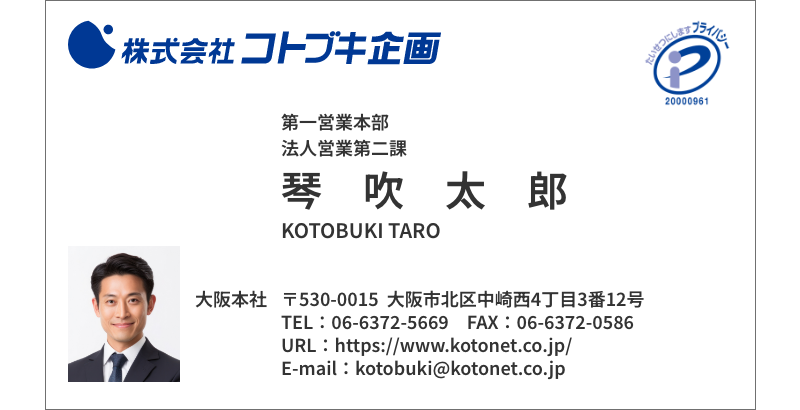
顔写真入り名刺を作成する場合、顔写真データのファイル名を登録された社員番号にすることで、自動的にその社員の顔写真を表示させることが可能です。
※あらかじめ弊社にて登録が必要です。
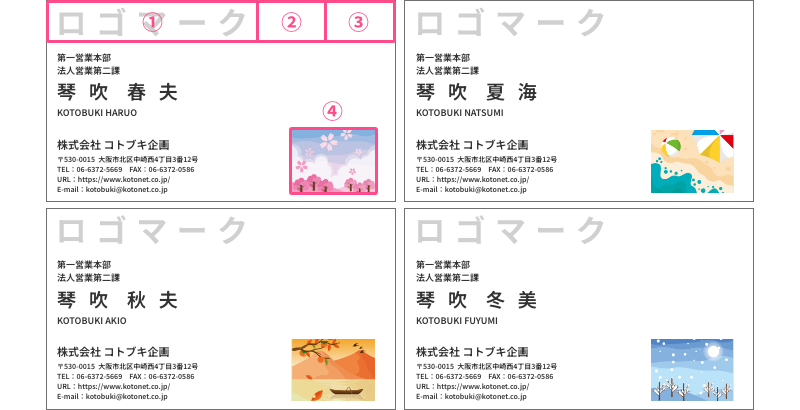
あらかじめ画像を登録しておき、レイアウトパターン内で画像選択が可能。むやみにレイアウトパターンが増えることなく管理もしやすく、手軽に画像の入れ替えが可能。画像は4ヵ所まで配置でき、登録画像数に制限はありません。
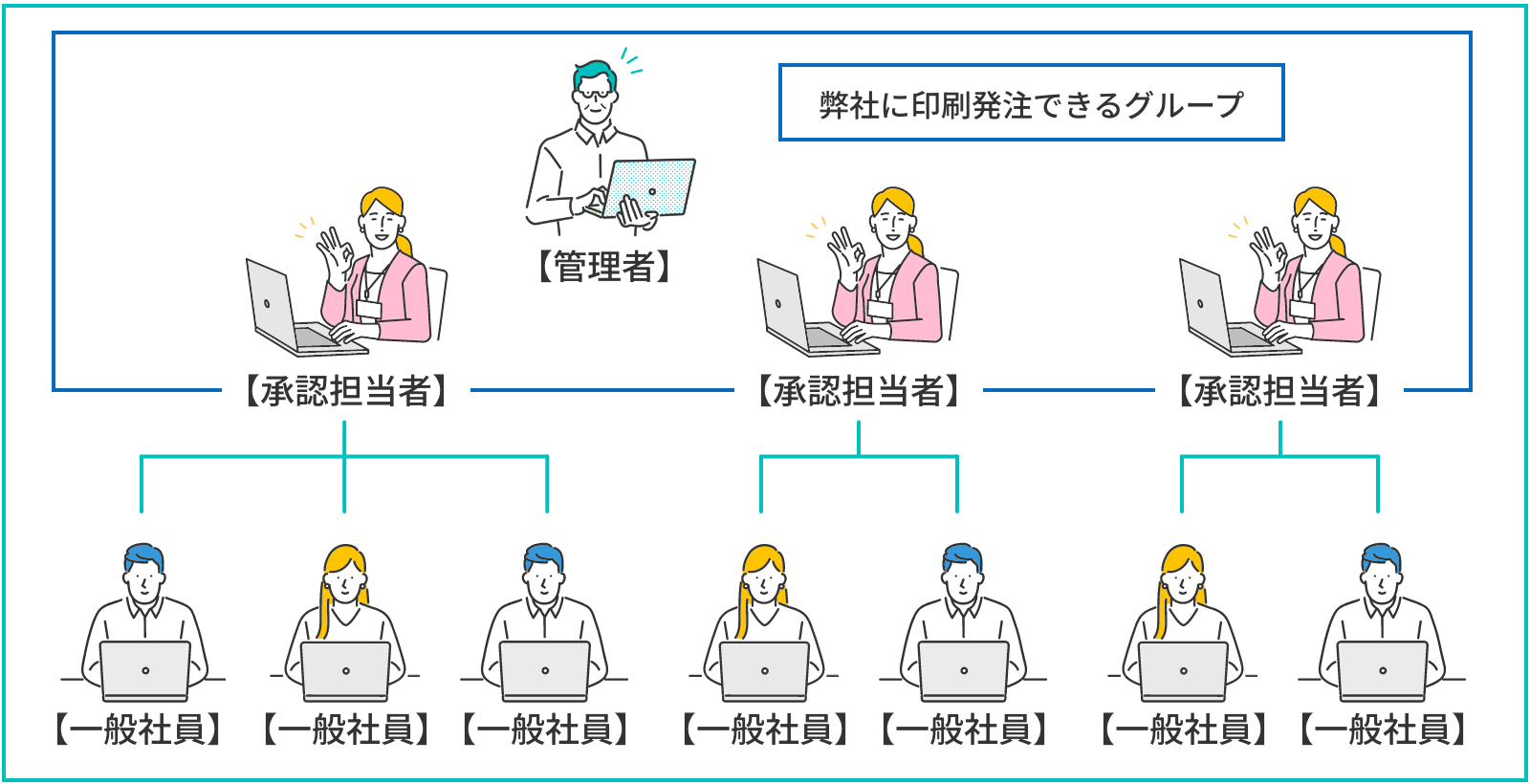
申請者が承認者を指定して注文申請ができるようになります。適切な承認フローを設定いただけます。
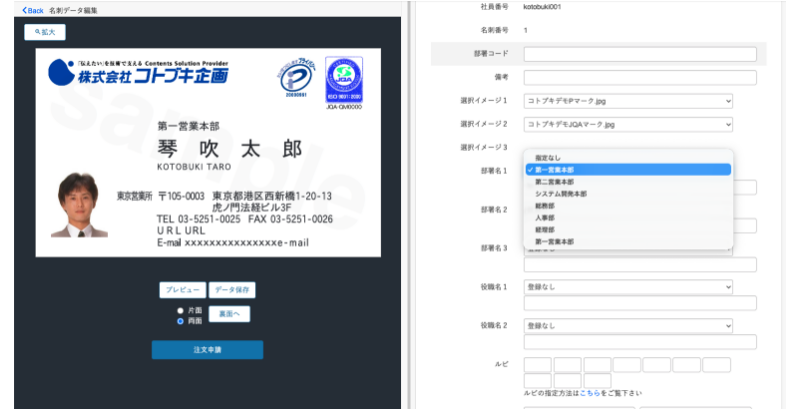
部署名や肩書・資格名などをあらかじめマスタに登録しておくことで、名刺データ編集画面で項目内容をプルダウンから選択できます。
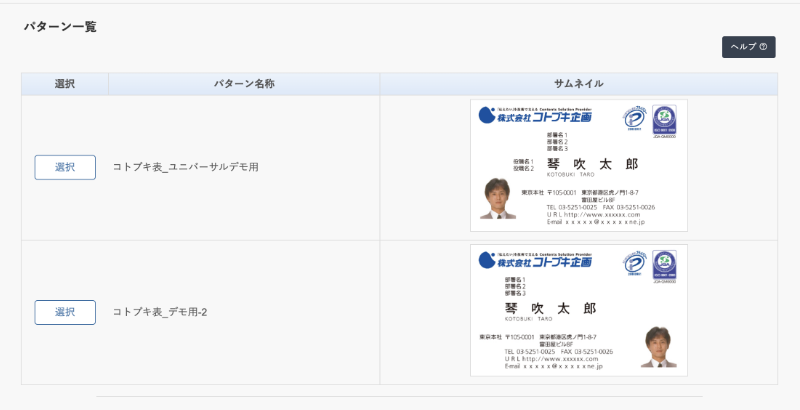
事前にサムネイル画像を登録することで、名刺の仕上がりイメージが一覧で表示されます。
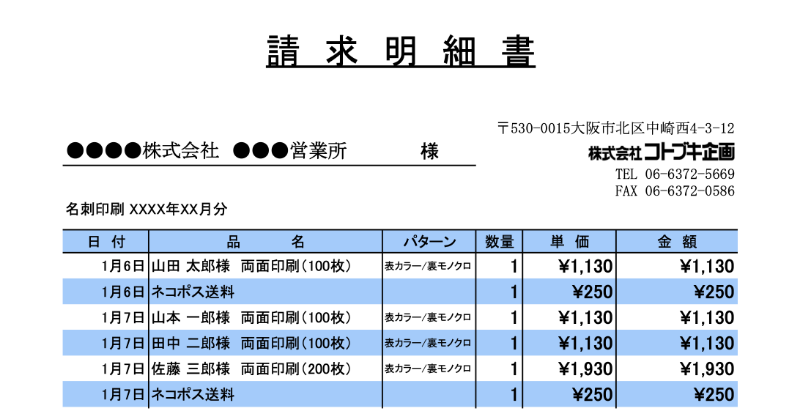
レイアウトパターンを設定することで、部署ごと・営業所ごと・支店ごとなど、請求明細を分けて発行することが可能です。
請求書の振り分け作業や社内管理の負担軽減に役立ちます。
請求書のサンプルはこちら
※複数パターンで運用される場合、追加・修正内容に応じて別途費用が発生いたします。
プレビュー確認機能
(但し一部疑似フォントの場合あり)
氏名や部署名で
社員検索が可能
注文数・備考欄を
一括指定可能
注文履歴の画面確認・
Excel出力に対応
名刺の社員情報がExcel形式
でエクスポート可能
項目置換処理機能
人事異動時に便利な
期変わり処理に対応
字取り、両側揃え、
中央揃え等
1行の中に和文書体、
数字書体、英文書体が混在
一般社員入力制限機能
テキストベースで新旧名刺
の比較可能
氏名以外の外字設定が可能
